「愛犬・愛猫の健康記録や予定を、ひとつにまとめておきたい」
「家族みんなで、うちの子の情報を共有できたら便利なのに……」
そんな飼い主さんに使っていただきたいのが、**ハッピーペットライフ(愛称:ハピペ)**です。
ハピペは、愛犬・愛猫の健康情報や毎日の予定、大切な思い出を記録し、家族で共有できる無料アプリです。
「スマートフォンの操作はちょっと苦手……」という方もご安心ください。
この記事では、アプリのダウンロードから会員登録、プロフィールの設定、そして「うちの子」の登録まで、実際の画面を使って順番にご案内します。
スマートフォン
普段お使いのメールアドレス
愛犬・愛猫のお名前や誕生日
ペットの写真(あれば)
写真や詳しい情報は、あとから追加することもできます。
お使いのスマートフォンに合わせて、下のボタンを押してください。
ダウンロードが終わったら、ハピペのアプリを開きましょう。
それでは、会員登録から始めていきます。
ハピペを初めて利用する方は、メールアドレスを使って会員登録をします。
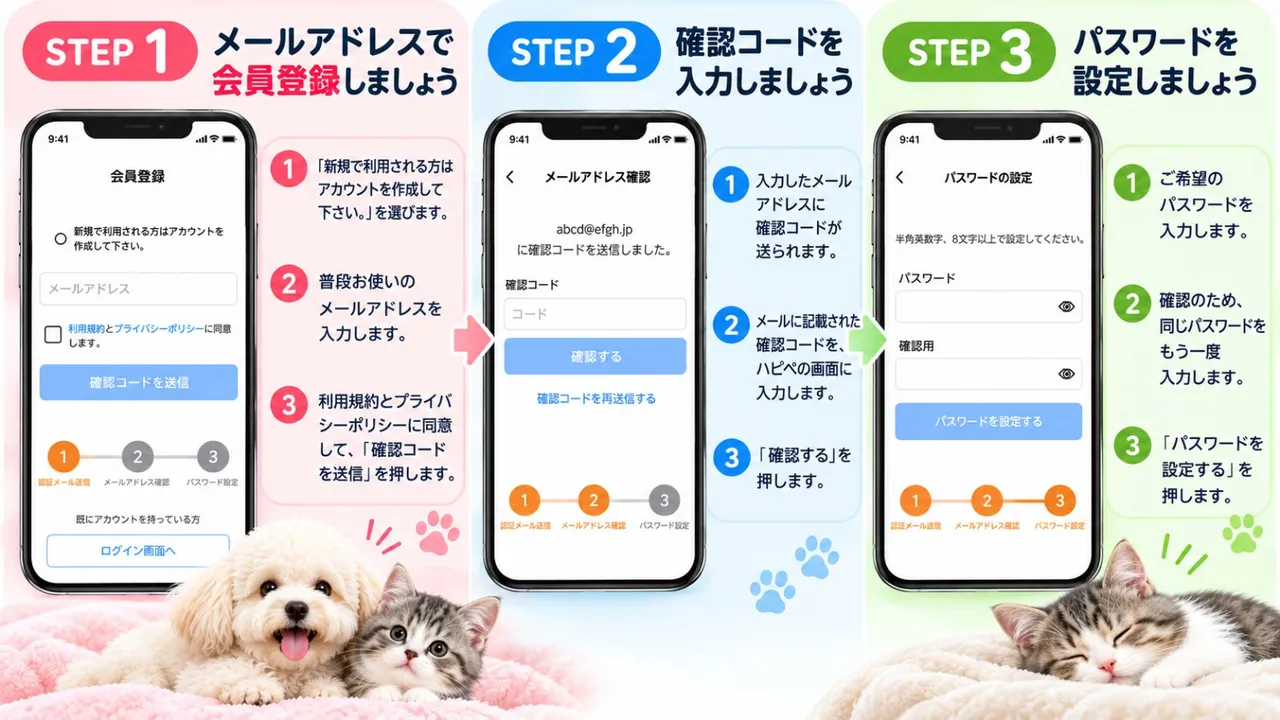
「新規で利用される方はアカウントを作成して下さい。」 を選びます。
普段お使いのメールアドレスを入力します。
利用規約とプライバシーポリシーを確認し、同意する場合はチェックを入れます。
青い 「確認コードを送信」 を押します。
入力したメールアドレスに、確認コードが送られます。
登録したメールアドレスに届いたメールを確認しましょう。
メールに記載された確認コードを確認します。
ハピペの画面に戻り、「確認コード」の欄に入力します。
青い 「確認する」 を押します。
❓メールが届かないときは
・まずは迷惑メールフォルダーも確認してみましょう。
・それでも届かない場合は、画面にある 「確認コードを再送する」 を押して、もう一度確認してください。
次に、ログインに使うパスワードを設定します。
パスワードは、半角英数字で8文字以上にしてください。
「パスワード」の欄に、希望するパスワードを入力します。
「確認用」の欄に、同じパスワードをもう一度入力します。
青い 「パスワードを設定する」 を押します。
これで会員登録は完了です!
パスワードは、ほかの人に知られないよう安全に管理してください。
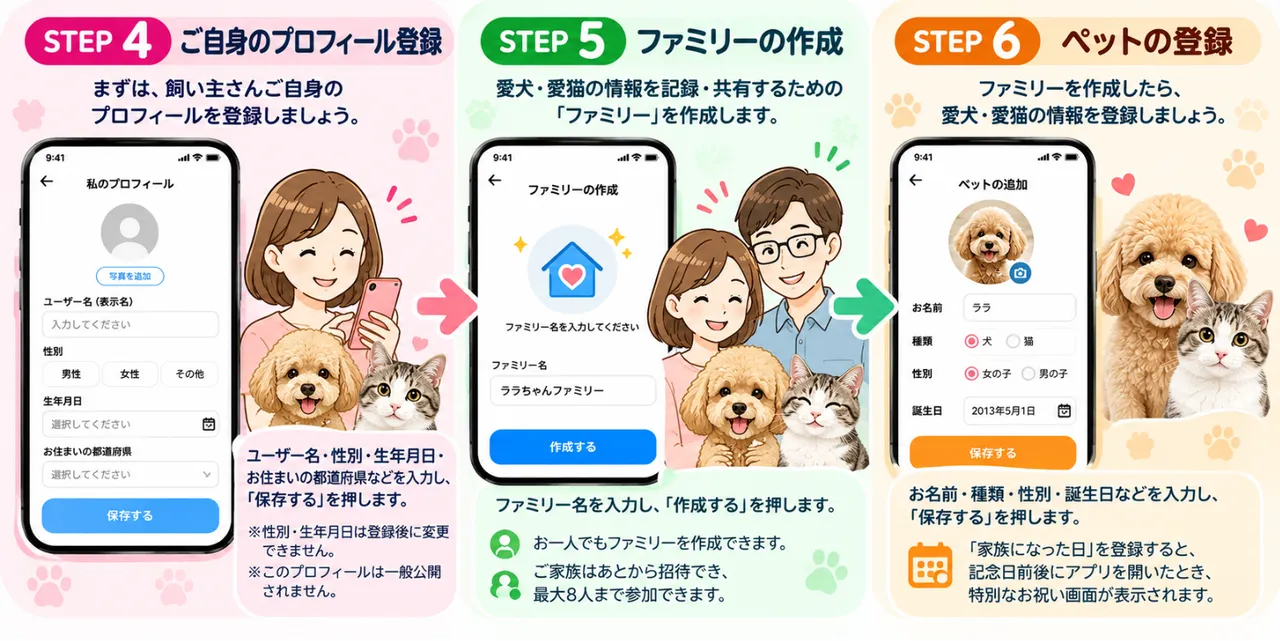
① ご自身のプロフィール登録 → ② ファミリーの作成 → ③ ペットの登録
この順番で進めていきましょう。
すでにご家族がハピペを利用している場合は、新しくファミリーを作らず、招待されたファミリーに参加することもできます。
ホーム画面の 「プロフィール情報を追加」 を押します。
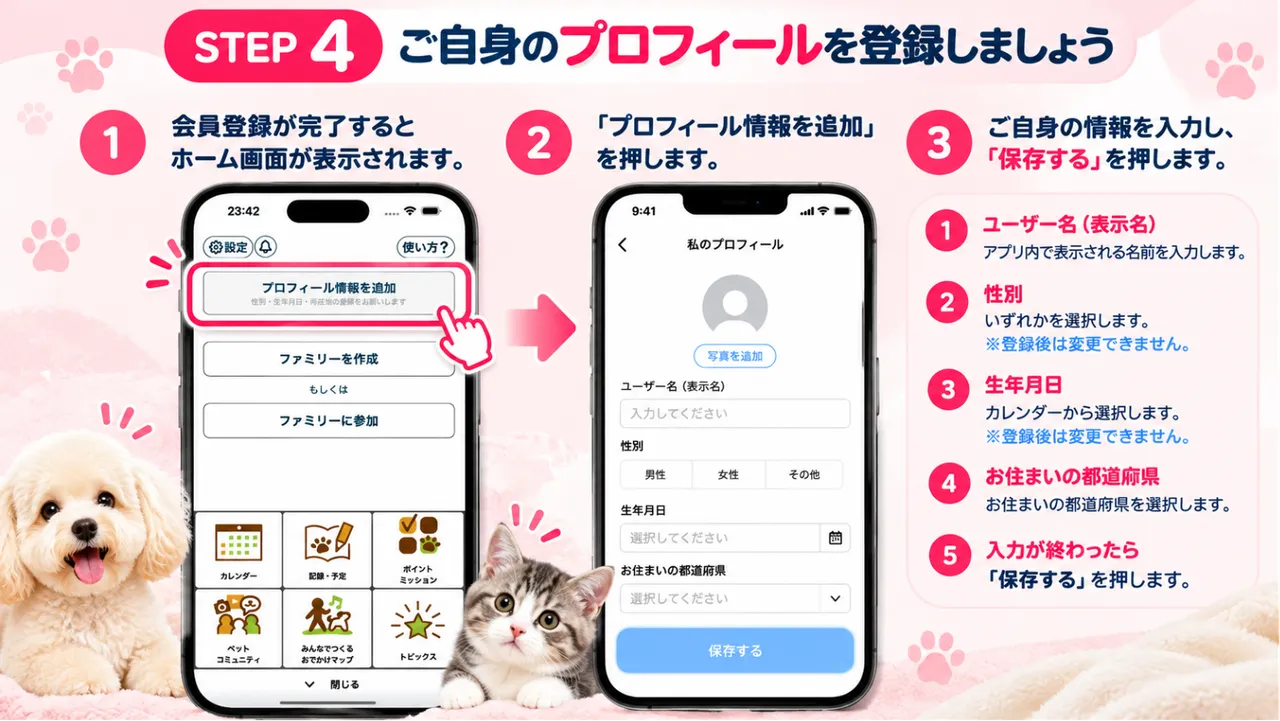
「私のプロフィール」という画面が開いたら、ご自身の情報を登録しましょう。
登録できる主な項目は、次のとおりです。
ユーザー名
ご家族の中でわかりやすい「ママ」「パパ」などの呼び方にすることもできます。
アイコン画像
性別
生年月日
性別と生年月日は登録後に変更できません。 入力内容をよく確認してから登録してください。
所在地
所在地は、「郵便番号から自動入力」を使うこともできます。
入力が終わったら、青い 「保存する」 を押しましょう。
なお、ここで登録した情報は一般公開されません。ペットコミュニティで使用する「投稿用プロフィール」は、別に設定できます。
プロフィールを保存してホーム画面に戻る際、位置情報の利用をお願いする画面が表示されることがあります。
位置情報は、現在地に応じたサービスなどに利用されます。
利用を許可する場合は、緑色の 「続ける」 を押し、続いて表示されるスマートフォンの案内に従ってください。
ハピペでは、家族でペットの情報を共有するために「ファミリー」を使用します。
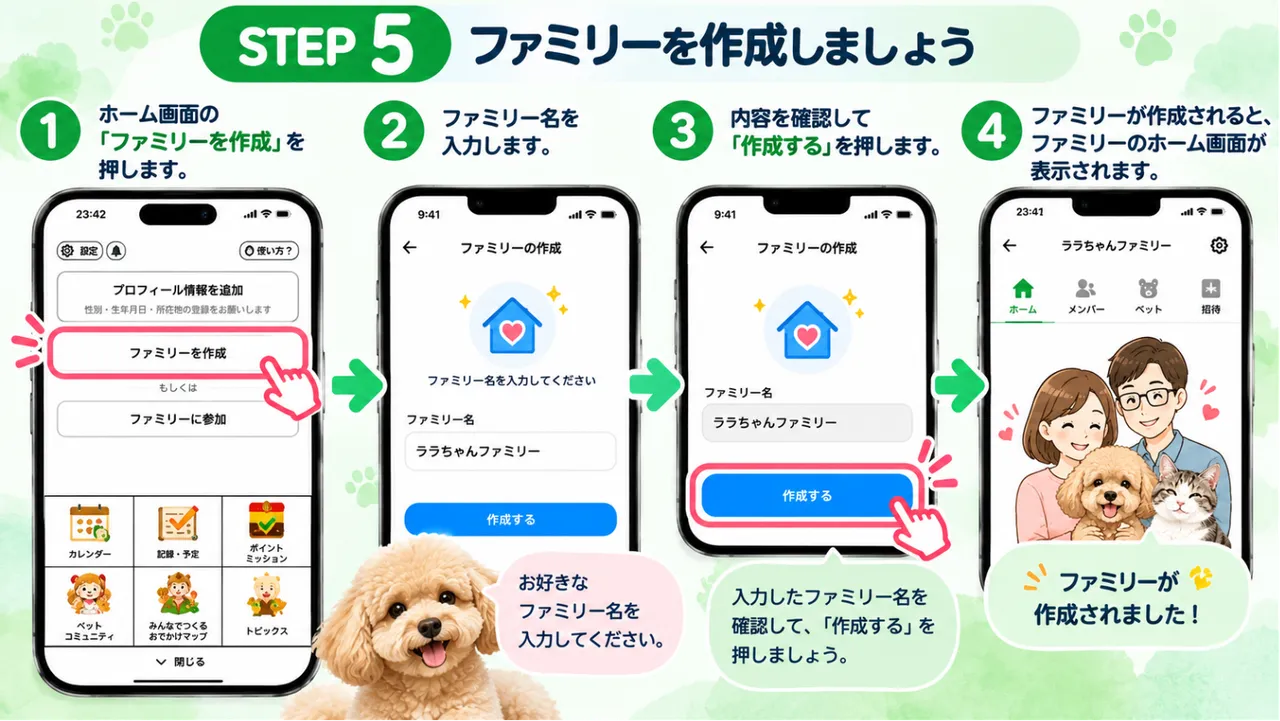
まずは、ファミリーのリーダーとなる人が作成します。
ホーム画面の「ファミリーを作成」を押します。
「ファミリー名」に好きな名前を入力します。
青い「作成する」を押します。
これでファミリーの作成は完了です!
※最初にファミリーを作成した人がリーダーになりますが、リーダーは利用開始後に変更できます。
※お一人でハピペを利用する場合も、ファミリーを作成して登録を進めます。
作成したファミリーには、最大8人まで参加できます。
ほかのご家族を追加したい場合は、ファミリーへの招待・参加の操作が必要です。
招待されるご家族も、あらかじめハピペをダウンロードし、会員登録を完了しておく必要があります。
家族の招待・参加方法やリーダーの変更方法については、別の使い方ガイドで詳しくご案内します。
招待はあとからでもできますので、まずは次のSTEP6「うちの子」の登録に進みましょう。
いよいよ「うちの子」の登録です!
ホーム画面の左上にある 「⚙設定」 を押し、メニューから 「ペットの追加」 を選びます。
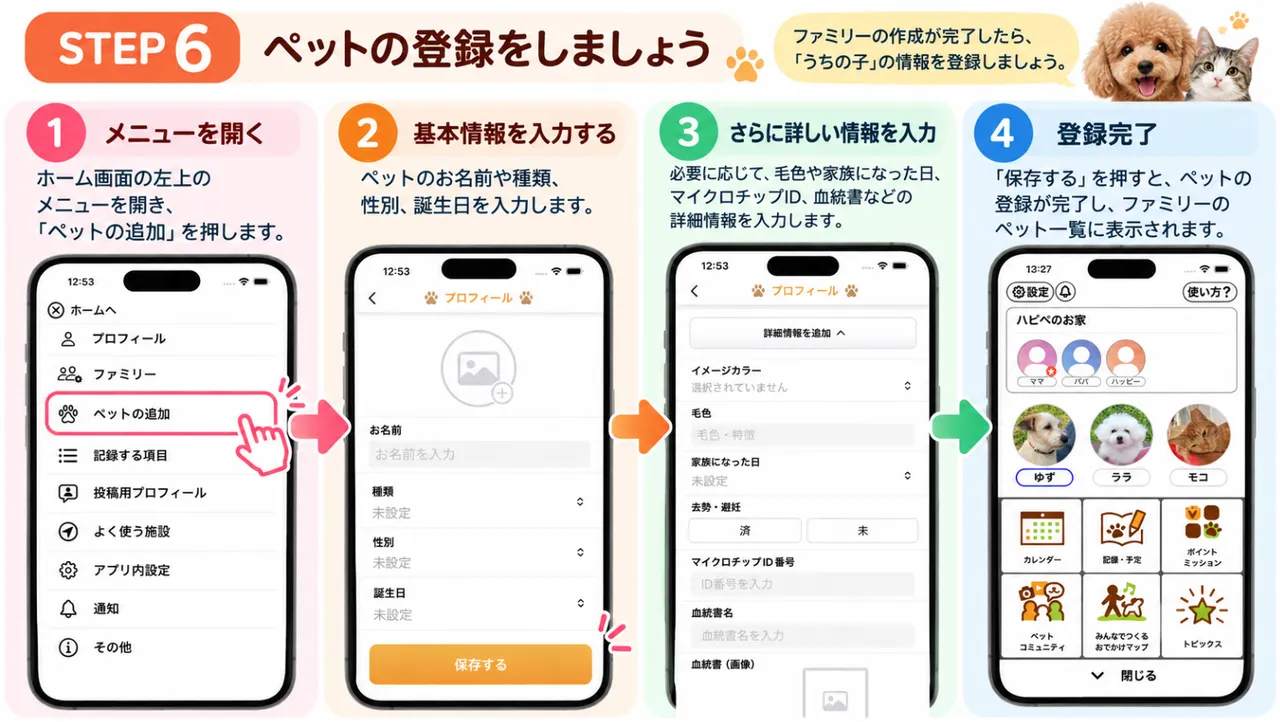
登録画面では、次の情報を入力できます。
ペットの写真
お名前
種類
性別
誕生日
わかるところから入力していきましょう。
「詳細情報を追加」 を開くと、次のような項目も登録できます。
イメージカラー
毛色
家族になった日
去勢・避妊の情報
マイクロチップID番号
血統書の情報
ペット保険
詳しい情報は、わかる範囲で入力しておきましょう。
必要な情報を入力したら、オレンジ色の 「保存する」 を押します。
これで「うちの子」の登録は完了です!
登録した「うちの子」は、ホーム画面に表示されます。
写真や詳しい情報は、あとから追加・変更することもできます。
登録後、ホーム画面に戻ると、通知の許可をお願いする画面が表示されることがあります。
通知を許可すると、登録した予定やおすすめ情報などのお知らせを受け取れます。
通知を受け取りたい場合は、緑色の 「続ける」 を押し、スマートフォンに表示される案内に従ってください。

🎂 お誕生日・家族になった記念日をお祝い
「誕生日」や「家族になった日」を登録しておくと、それぞれの記念日前後にハピペを開いたとき、特別なお祝い画面が表示されます。
「イメージカラー」を登録すると、その色に合わせたお祝い画面になります。
※イメージカラーを登録していなくても、お祝い画面は表示されます。
🐾 うちの子と一緒に過ごした日数も確認できます
「家族になった日」を登録すると、うちの子を迎えてからの日数をカウントアップで確認できます。
詳しい確認方法は、別の「使い方ガイド」でご紹介します。
お誕生日も、家族になった記念日も、何気ない毎日の積み重ねも。
うちの子との大切な時間を、ハピペと一緒に楽しみましょう。♡
お疲れさまでした!
これで、ハッピーペットライフを使い始めるための準備は完了です。
これからは、愛犬・愛猫の体調や通院の記録、ワクチン接種の予定などを少しずつ残していきましょう。
毎日の小さな記録が、うちの子の健康を見守る助けになります。
また、ご家族で情報を共有しておけば、誰が一緒にいるときでも、うちの子の様子や大切な情報を確認しやすくなります。
ハピペと一緒に、うちの子との毎日をもっと安心で楽しいものにしていきましょう。
【使い方】ファミリーに家族を招待・参加する方法
※アプリの画面や表示内容は、アップデートによって変更される場合があります。