
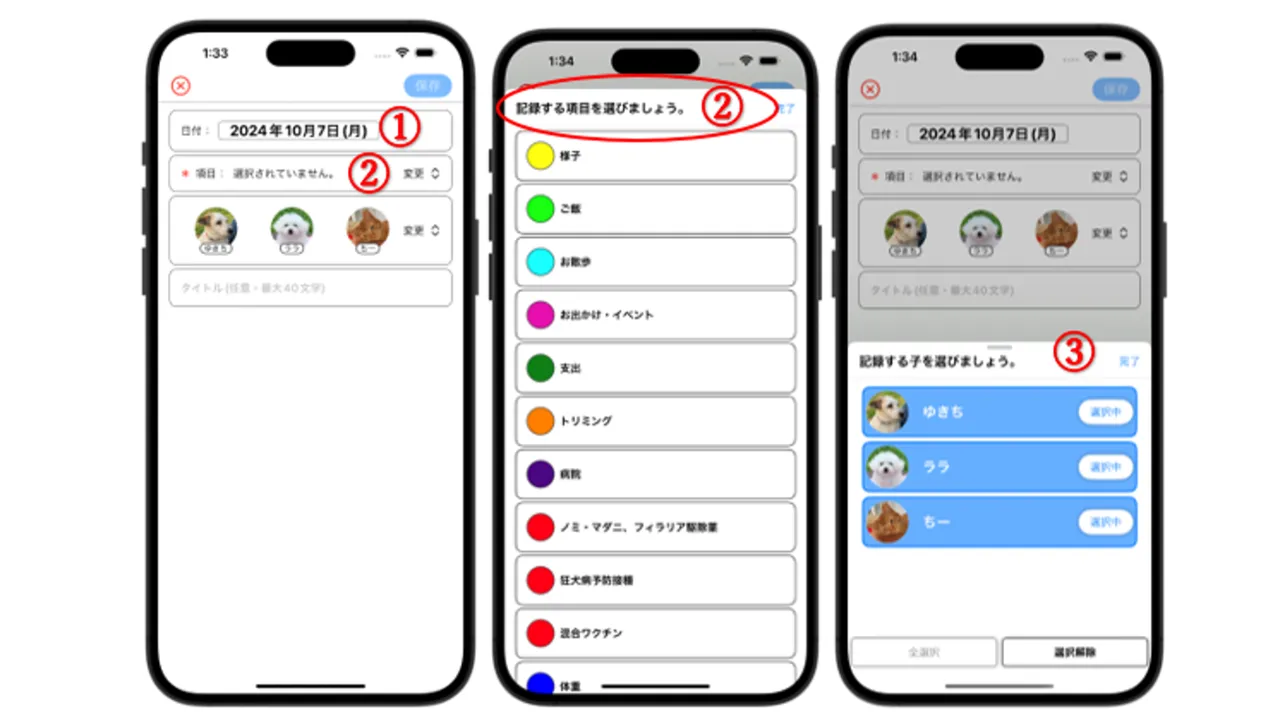
①日付を確認。
変更したい場合はタップして変更しましょう。
記録する項目はデフォルトで14個設定してあります。
そのまますぐに使い始めることができます。
該当する項目を選び、【記録】または【予定】のどちらかを選択してください。
各項目の編集も可能です。ファミリーの使いやすさでアレンジ可能です。
ただし、ファミリーのリーダ(☆印がついている人)のみ編集可能です。
⚠️注意点として、それまでに入力していた内容の項目や詳細項目がある場合、削除すると復元できませんのでご注意ください。
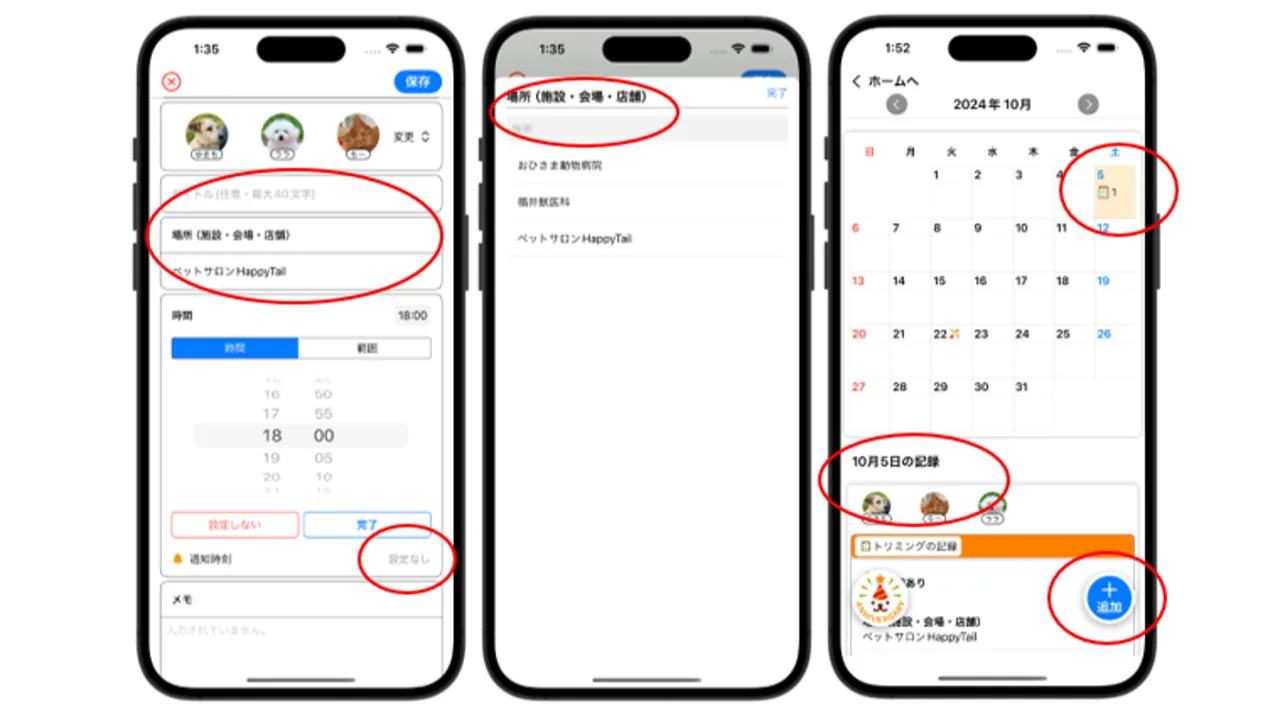
④タイトルの入力
入力は任意です。あとで編集も可能です。
検索欄にキーワードや名称を入力して施設を特定することができます。
登録を選択しましょう。
※よく使う施設は事前登録しておくと便利です。
【ホーム画面⇒左上の設定⇒よく使う施設】からも設定できます。また、登録後に不要になった場合は、「よく使う施設」の編集で削除できます。
入力は任意です。
予定入力の場合、時間を設定すると【通知時刻】の設定ができます。
ポップアップで通知します。
任意入力です。
不要な内容、追加したい内容などアレンジしたい場合は、
【ホーム画面⇒左上の設定⇒記録する項目】で編集できます。
右上の【完了】をタップしましょう。
カレンダー画面に移動します。
カレンダー右下の【追加】からでも【記録・予定】の画面に移動できます。